Как мы перешли на бесплатный HTTPS для Kino4you
Как выпустить сертификат Let’s Encrypt на Windows, подключить его в Руцентре и проверить оба адреса сайта. Разбираем на примере Kino4you.
За три дня до окончания сертификата в кабинете Руцентра появилась знакомая кнопка «Продлить сейчас». В этот раз мы решили проверить, какие ещё есть варианты. Оказалось, на том же хостинге можно установить бесплатный сертификат Let’s Encrypt. Мы выпустили его на своём компьютере, подключили к обоим адресам Kino4you и проверили, что сайт открывается. Показываем по шагам, как это повторить.
На Kino4you мы выпустили сертификат локальным ACME-клиентом и подтвердили владение доменами через файлы на сайте. Ниже тот же способ выпуска описан для готовой программы win-acme. Шаги в Руцентре и результат внешней проверки взяты из установки 21 ноября 2026 года.
1. Подготовьте компьютер и хостинг
- Убедитесь, что основной домен и адрес с
wwwнаправлены на ваш хостинг. Подготовьте доступ к панели Руцентра и SFTP-доступ к каталогу, из которого открывается главная страница сайта. Если в аккаунте несколько сайтов, сверьте домен и его корневую папку в разделе «Сайты». - Проверьте путь для подтверждения домена. В корне сайта создайте каталог
.well-known/acme-challenge/и положите в него временный текстовый файл с уникальным именем и короткой строкой. Откройтеhttp://example.org/.well-known/acme-challenge/имя-файла, затем тот же путь сwww, подставив свой домен. В обоих случаях должна открыться ваша строка. После проверки удалите свой тестовый файл. Центру сертификации нужен доступ по HTTP на порту 80. Как работает проверка HTTP-01. - Заранее посмотрите, какой сертификат сейчас назначен каждому адресу. Сохраните его в панели до внешней проверки замены. Для нового ключа заведите отдельную папку на компьютере с доступом только у владельца и администраторов. Подойдёт папка в локальном профиле Windows вне синхронизации с облаком.
2. Выпустите один сертификат для двух имён
- Скачайте win-acme с сайта проекта, распакуйте в постоянную папку и запустите
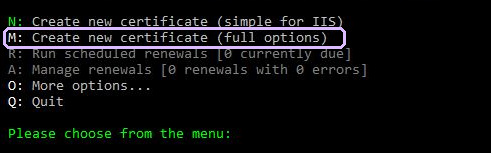
wacs.exeс правами администратора. Для этого сценария выберите создание сертификата с полным набором параметров (Create certificate with full options). Загрузка и запуск win-acme.
На официальном сайте win-acme нажмите Download. Распакуйте ZIP и откройте wacs.exe. В окне программы нажмите латинскую M и затем Enter. Это пункт Create new certificate (full options). Пример меню с сайта win-acme. - Выберите ручной ввод имён (Manual input). Введите через запятую
example.org,www.example.org, подставив свои адреса. Программа ожидает имена безhttps://и без пути. При выборе способа группировки укажите один сертификат на все введённые имена. Ввод доменов в win-acme. - Для подтверждения выберите HTTP-01 с загрузкой файлов по SFTP. Введите адрес хостинга, данные SFTP и путь к корню нужного сайта. Клиент сам создаст файлы в
.well-known/acme-challenge/. Если программа просит подтвердить ключ SSH-сервера, сверьте его отпечаток с данными хостинга. Проверка через SFTP. - Выберите ключ RSA и сохранение в PEM encoded files. Укажите подготовленную локальную папку. На вопрос о дополнительных действиях по установке выберите None — установку выполнит Руцентр. При первом запуске ознакомьтесь с условиями Let’s Encrypt и подтвердите их, если согласны.
- Дождитесь сообщения об успешном выпуске. Если проверка одного адреса завершилась ошибкой, откройте указанный в сообщении URL и проверьте DNS, доступ по HTTP и корень сайта для этого имени. Исправьте причину перед повторной попыткой.

3. Подготовьте файлы для панели
После экспорта win-acme запишет несколько файлов с похожими именами. Подставьте имя своего домена вместо example.org. Список файлов PEM в документации win-acme.
| Файл win-acme | Куда он пойдёт |
|---|---|
example.org-crt.pem | В поле «Сертификат». Это сертификат сайта. |
example.org-chain-only.pem | В раздел «Промежуточный сертификат». Каждый сертификат из этого файла загрузите отдельно. |
example.org-key.pem | В поле «Приватный ключ сертификата». Передавайте его только через защищённую панель своего хостинга. |
example.org-chain.pem | Содержит и сертификат сайта, и цепочку. Для формы с отдельными полями достаточно трёх файлов выше. |
Как разделить цепочку. Откройте …-chain-only.pem в текстовом редакторе. Каждый блок от -----BEGIN CERTIFICATE----- до -----END CERTIFICATE----- включительно сохраните отдельным текстовым файлом в исходном порядке. Назовите их issuer-1.pem, issuer-2.pem и так далее. В Блокноте выберите тип «Все файлы», чтобы к имени не добавилось .txt. Если блок один, загрузите сам файл …-chain-only.pem.
На Kino4you в цепочке оказалось два блока. Когда мы загрузили их одним файлом, сервер отдал посетителю только первый, и внешняя проверка доверия завершилась ошибкой. После загрузки двумя файлами проверка прошла. Для каждого нового выпуска берите цепочку, которую вернул клиент — состав и названия со временем меняются. Цепочки доверия Let’s Encrypt.
4. Установите сертификат в Руцентре
- Войдите на
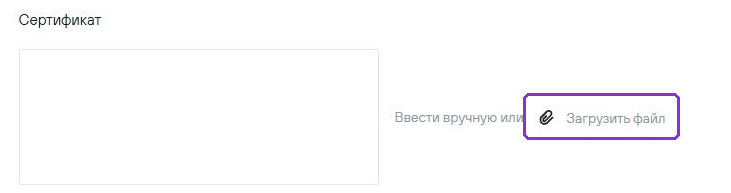
www.nic.ruи откройте панель управления хостингом. В левом меню выберите SSL и антивирус → SSL → Установить. Здесь хостинг принимает сертификаты, выпущенные сторонним центром. Справка Руцентра.В панели управления хостингом откройте «SSL и антивирус» → «SSL». Нажмите «Установить» справа. - В поле Сертификат нажмите «Загрузить файл» и выберите сертификат сайта. В разделе Промежуточный сертификат нажимайте «Добавить промежуточный сертификат» один раз для каждого звена. Сверьте список имён файлов под полем.
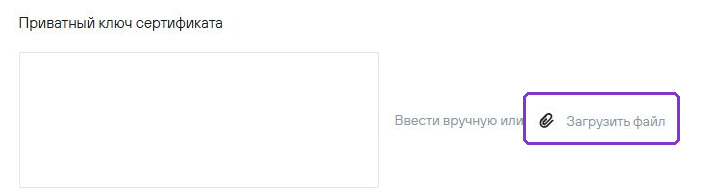
Первая кнопка «Загрузить файл» принимает сертификат сайта — файл, имя которого оканчивается на -crt.pem. Нажмите плюс и выберите issuer-1.pem. Если у вашей цепочки два звена, нажмите плюс ещё раз и выберите issuer-2.pem. - В поле Приватный ключ сертификата загрузите ключ именно от этого выпуска. Поле пароля заполните, только если задали пароль для экспортированного ключа. Нажмите Установить.
Вторая кнопка «Загрузить файл» находится под словами «Приватный ключ сертификата». Здесь нужен файл с окончанием -key.pem. - Откроется карточка сертификата с датами и заголовком «Использовать этот сертификат для HTTPS-соединения у доменов». Включите основной домен, проверьте его снаружи, затем включите строку с
wwwи повторите проверку. На хостинге с несколькими сайтами выбирайте только имена из своего сертификата.



5. Проверьте, что видит посетитель
Откройте каждое имя по HTTPS в новом окне браузера. Через значок рядом с адресом откройте сведения о соединении и сертификате. Сверьте издателя, дату окончания, список доменных имён и отпечаток SHA-256 с локальным сертификатом. Если браузер переадресует с www на основной адрес, в окне сведений будет сертификат конечного адреса. Для проверки каждого исходного имени используйте отдельное соединение.
Быструю проверку можно выполнить из PowerShell. Замените имена на свои. Эти команды делают обычный HTTPS-запрос, проверяют доверие и показывают ответ каждого адреса до переадресации.
curl.exe -sS -o NUL -w "Основной домен: HTTP %{http_code}\n" https://example.org/
curl.exe -sS -o NUL -w "С www: HTTP %{http_code}\n" https://www.example.org/
Для страницы ожидайте 200. Если настроено перенаправление, допустим 301 или 308 на выбранный основной адрес. Ошибка проверки сертификата требует внимания даже при рабочей странице в другом браузере. На компьютере с OpenSSL можно сверить публичный отпечаток с локальным файлом следующими командами PowerShell.
openssl x509 -in .\example.org-crt.pem -noout -fingerprint -sha256
foreach ($domain in 'example.org', 'www.example.org') {
  $domain
  '' | openssl s_client -connect ("${domain}:443") -servername $domain 2>$null |
    openssl x509 -noout -issuer -enddate -fingerprint -sha256
}
Сравнение отпечатков показывает, какой именно сертификат отдал сервер. Проверку доверия выполняйте и первым способом. На Kino4you оба запроса вернули 200, оба отпечатка совпали с локальным, а проверка доверия прошла. Установленный выпуск Let’s Encrypt YR1 действует до 19 февраля 2027 года, 22:08 МСК.
Если что-то пошло не так
- Один адрес показывает старый сертификат. Откройте карточку нового выпуска и проверьте переключатель именно этого имени. Затем установите новое соединение с этим адресом.
- Проверка сообщает «unable to get local issuer certificate». Сверьте цепочку от сервера с содержимым
…-chain-only.pem. Проверьте порядок и количество загруженных звеньев. Если посетители получают ошибку, верните домен на прежний действующий сертификат, пока исправляете цепочку. - Руцентр сообщает «Такой сертификат уже существует». Проверьте список установленных сертификатов. При нашей установке панель отклонила повторную загрузку того же выпуска с исправленной цепочкой. Мы вернули рабочую привязку, получили новый выпуск и загрузили его сразу со всеми звеньями. При частых попытках учитывайте лимиты выпуска Let’s Encrypt.
Что повторить при продлении
Запишите срок из карточки и заранее выделите время на обновление. Для этого выпуска мы бы начали проверку к 20 января 2027 года. Клиент на компьютере может получить новые файлы автоматически, но при ручной установке обновлённый выпуск нужно снова загрузить в Руцентр и назначить обоим адресам. После замены повторите внешние проверки.
Если до перехода вы пользовались платным сертификатом, проверьте автопродление прежнего заказа в личном кабинете регистратора. Это отдельная настройка оплаты.